
Инструкция: наполняем «эксель» с ИНН данными о выручке, кодах ОКВЭД, директорах и не только

Инструкция для владельцев MacOS: подключаем «Дадату» и нейросети для обогащения таблиц.

Если у вас есть список компаний, по которым нужна дополнительная информация: КПП, коды ОКВЭД, выручка, количество сотрудников, — найти и заполнить ей таблицу можно за несколько минут через «Дадату». Главное — провести подготовительную работу и установить нужные приложения, потому что кроме сервисов «Дадаты» понадобятся и другие программы. Если готовы потратить 20-30 минут, эта инструкция для вас.
Приятный бонус — программы, которые мы установим в процессе работы, откроют вам дивный мир вайбкодинга: вы сможете анализировать рынок, составлять отчеты, готовить презентации, собирать страницы для сайтов без навыков в программировании. Всё это делают ИИ-агент Claude Code и среда программирования Node.js, именно с их установки мы и начнем.
Эту инструкцию мы пишем на примере работы с MacOS, но то же самое можно повторить, если у вас Windows. Мы постарались описать всё настолько подробно и наглядно, чтобы повторить это мог каждый: и школьник, и бухгалтер без технических знаний.
Зачем вообще обогащать таблицы данными
Чаще всего заполнить таблицы новой информацией нужно продавцам и маркетологам. Например, есть список имейлов или ИНН и нужно понять, кому звонить или отправлять рассылку. Тогда маркетолог обращается к «Дадате», и там, где раньше у него был только ИНН, он видит выручку и количество сотрудников. И понимает, есть ли смысл предлагать компаниям услуги.

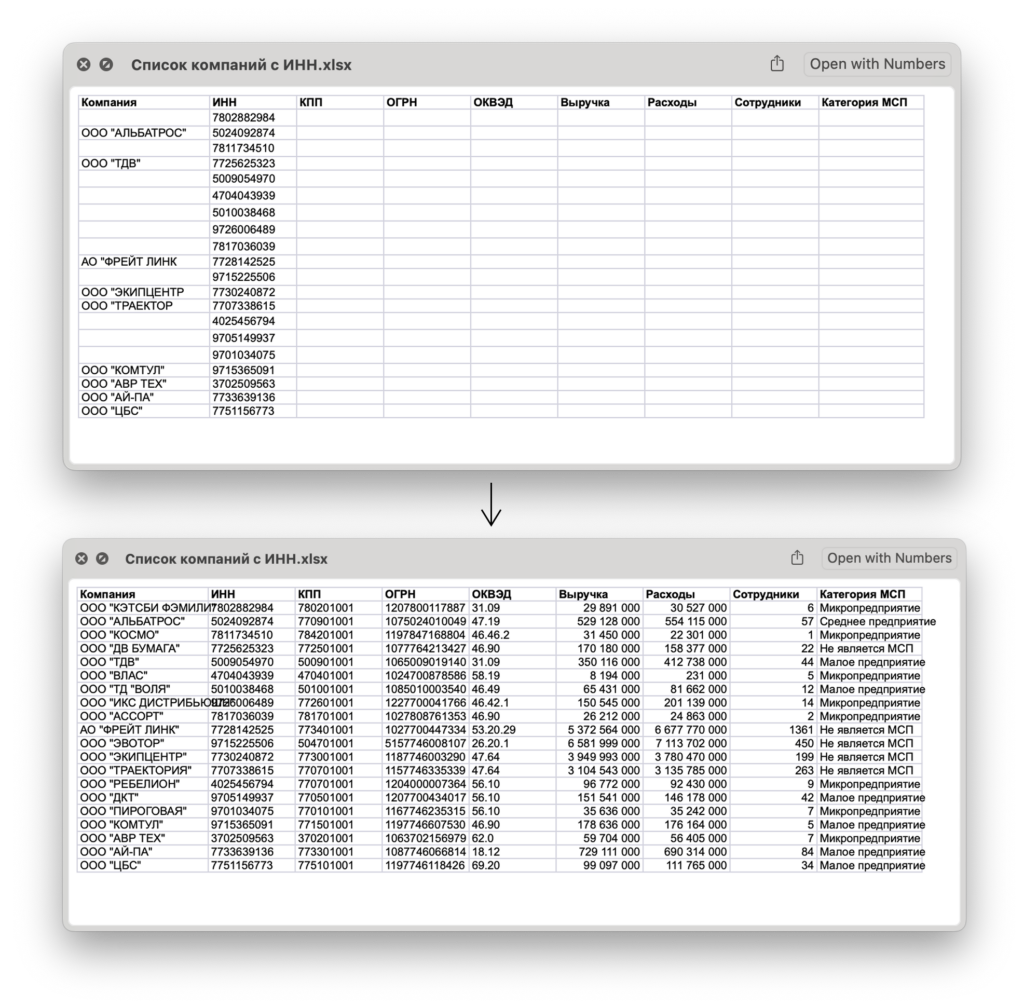
По одним данным можно узнать, есть ли у компании рекламный бюджет, и предложить размещение. По другим — сделать выводы о размере бизнеса, чтобы продавать услуги найма сотрудников. Таких примеров сотни, в каждом случае нужны определенные сведения, и их можно получить в «Дадате».

Для работы с данными нужны:
- аккаунт в «Дадате». На платном тарифе можно получить больше данных;
- приложение «Клод», его мы сейчас и установим;
- среда разработки node.js, которую мы тоже установим вместе.
Когда все программы готовы, залогиньтесь в «Дадате». Это важно на этапе копирования кода, о котором пойдет речь дальше.
У «Клода» есть бесплатная и платные варианты подписки, они отличаются количеством вопросов, которые ему можно задать. Потом, когда лимит исчерпан, «Клод» устраивает перерыв. Для нашей задачи вам пока не нужна платная версия, начнем с бесплатной.
Шаг 1. Установить «Клод»
«Клод» — нейросеть, которая умеет заходить в файлы на компьютеры и редактировать их, писать программы и скрипты, верстать и запускать сайты. Поэтому если вы установите и попробуете им пользоваться, возможно, вам так понравится, что «Клод» станет вашим главным приложением на компьютере.
В России «Клод» работает только с включенным ВПН. Причем советуем следить, чтобы у вас всегда была включена одна и та же страна. И не запускайте «Клода» с выключенным ВПН, иначе ваш аккаунт могут заблокировать, и накопленные данные потеряются.
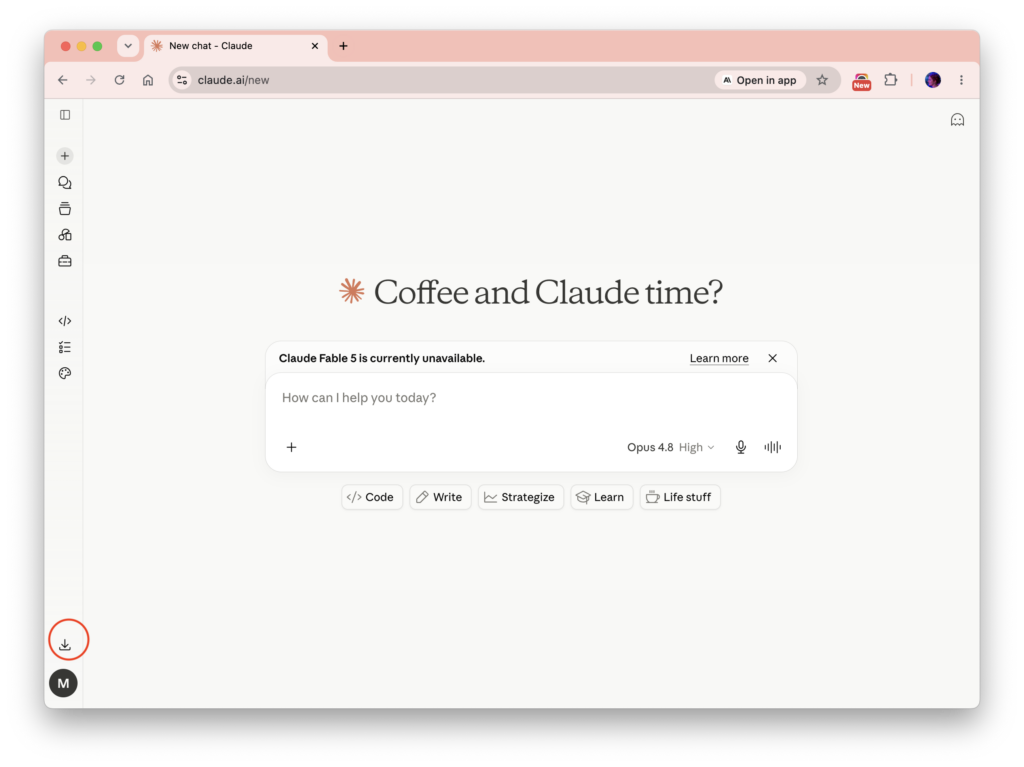
Итак, заходим на сайт https://claude.ai/ и регистрируемся. Переходим к скачиванию приложений:
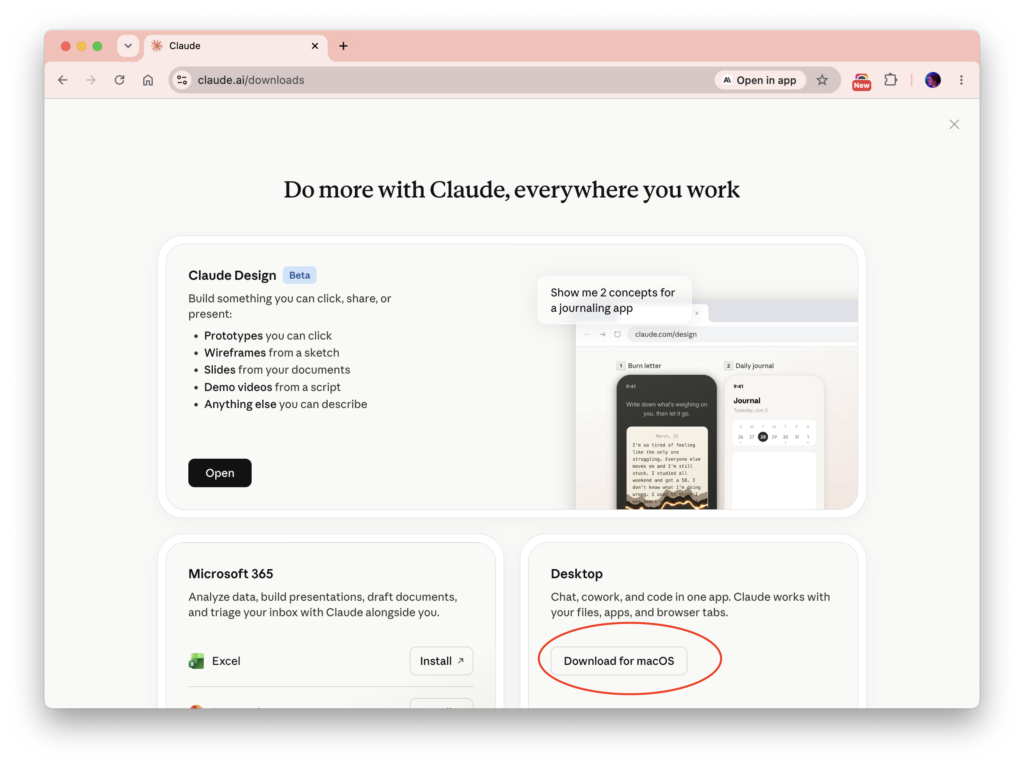
Загружаем приложение под «Мак»:
Дальше — стандартная установка приложений на «Маке».
Шаг 2. Установить Node.js
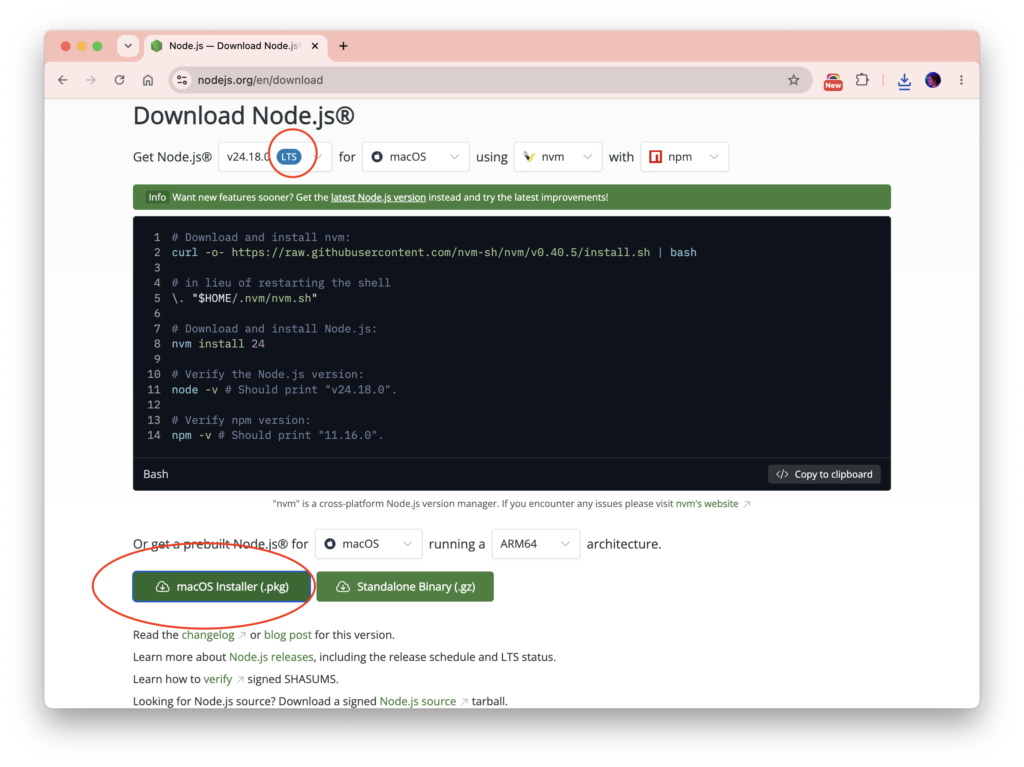
Node.js устанавливается как обычная программа, через установочный файл. Заходим на https://nodejs.org/en/download и скачиваем версию с пометкой LTS:
После загрузки на компьютере появляется файл с расширением .pkg, и лежит он в папке загрузок:
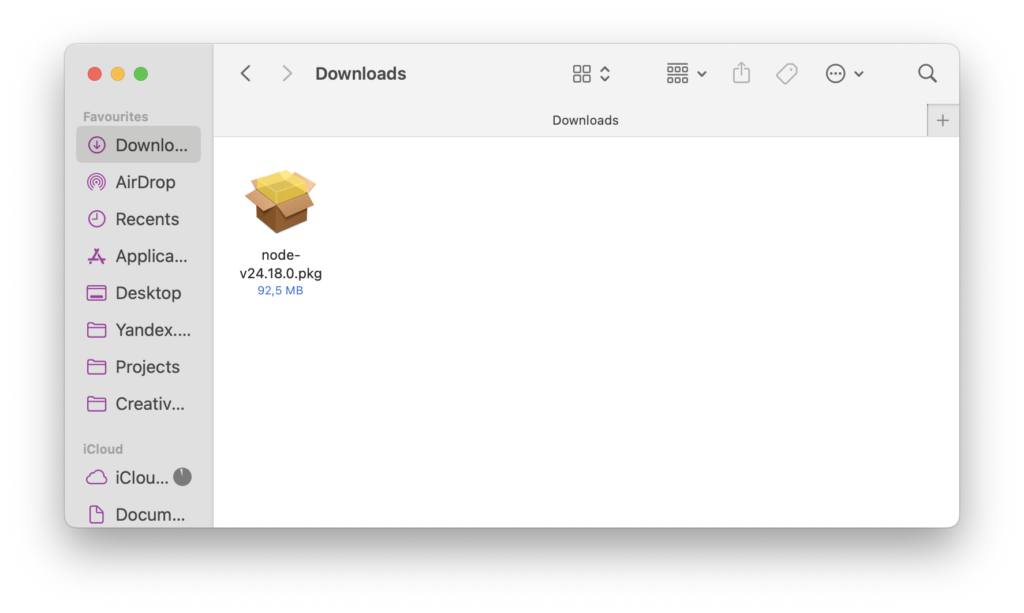
Вы открываете этот файл, и запускается установщик. Дальше вы несколько раз нажимаете кнопку продолжения, соглашаетесь с условиями и подтверждаете установку. Иногда MacOS просит ввести пароль от учётной записи, тот же, которым вы разблокируете компьютер. Тогда вы вводите его и дожидаетесь сообщения о завершении.
После установки на экране ничего не меняется: новый значок нигде не появляется, и это нормально, потому что Node.js работает незаметно. Чуть позже, когда подключим «Дадату», мы убедимся, что все установилось.
Шаг 3. Подключить «Дадату» к «Клоду»
MCP «Дадаты»
MCP-сервер «Дадаты» выдает AI-агентам свежие данные о компаниях и адресах. Делает так, чтобы ответам нейросетей можно было доверять. Помогает быстро решать задачи.
РазузнатьЕсли вы уже зарегистрированы в «Дадате», просто заходите в личный кабинет. Или можно зарегистрироваться сейчас, процесс займет минуты три.
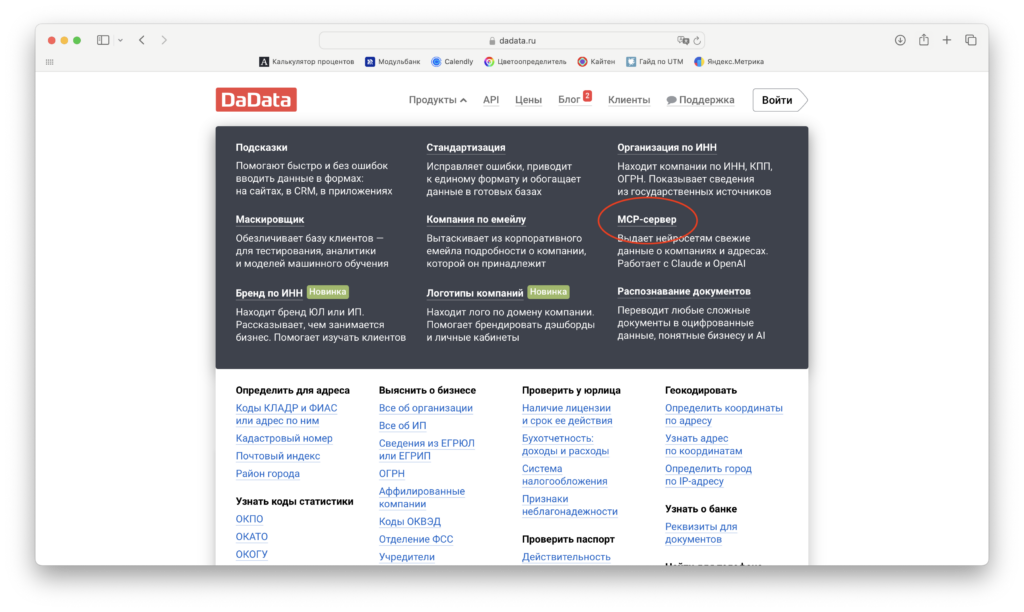
Заходим в раздел MCP-сервер на dadata.ru:
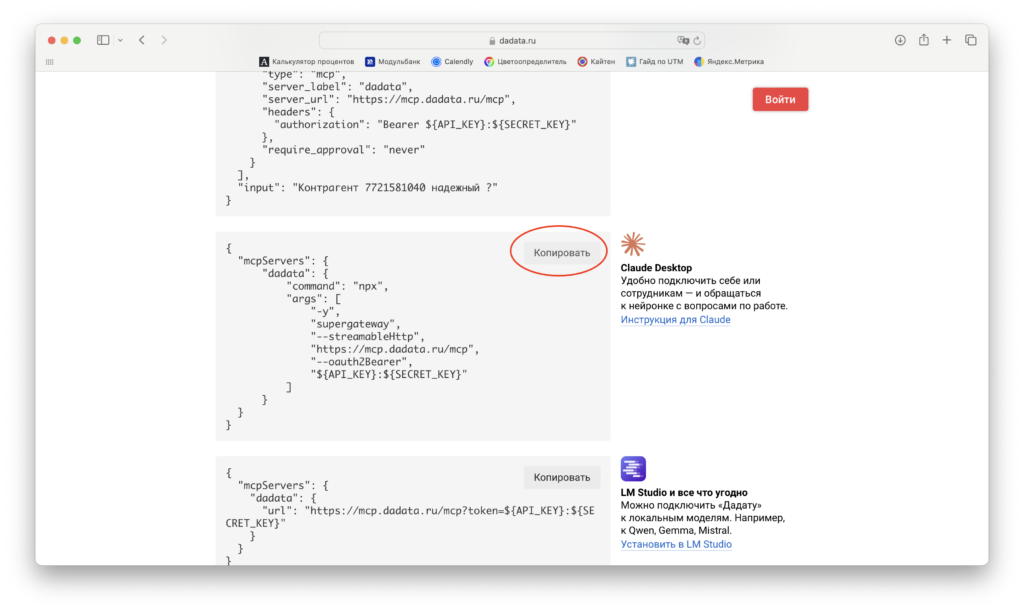
Находим код конфигурации. Здесь уже содержится ваш код доступа, именно для этого и нужно залогиниться: ключ попадет в код. Он отобразится в фигурных скобках, где сейчас вы видите слова API KEY и SECRET_KEY. Но вам необязательно это проверять, достаточно просто скопировать:
Теперь открываем приложение «Клод», идем в настройки, выбираем раздел для разработчиков:
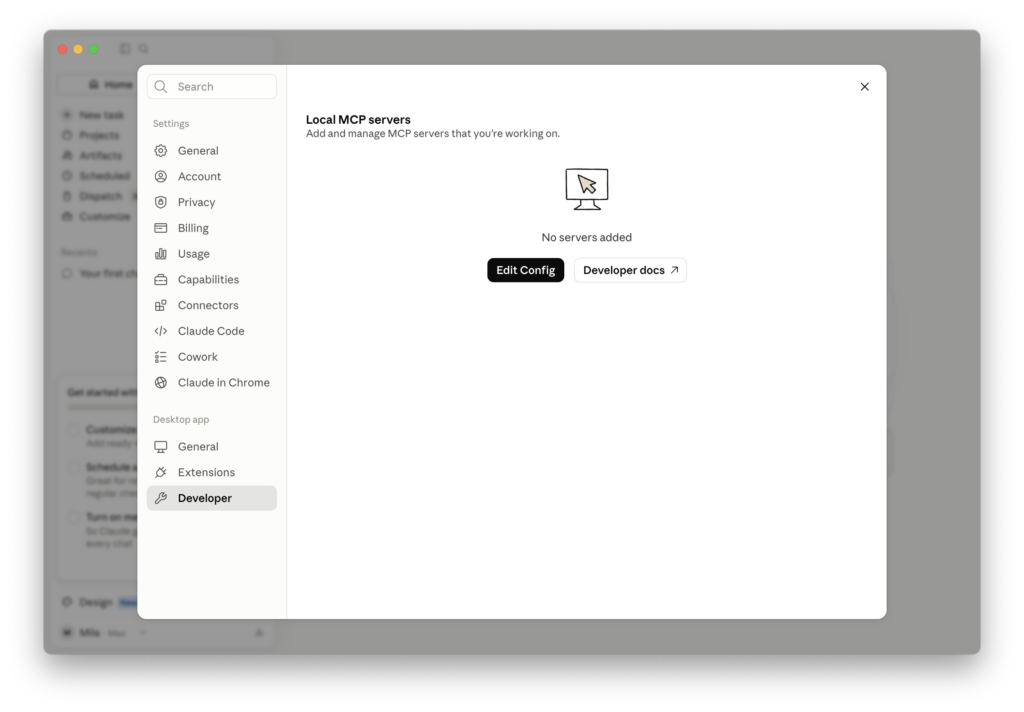
Нажимаем «Edit config», в ответ «Клод» покажет вам файл:
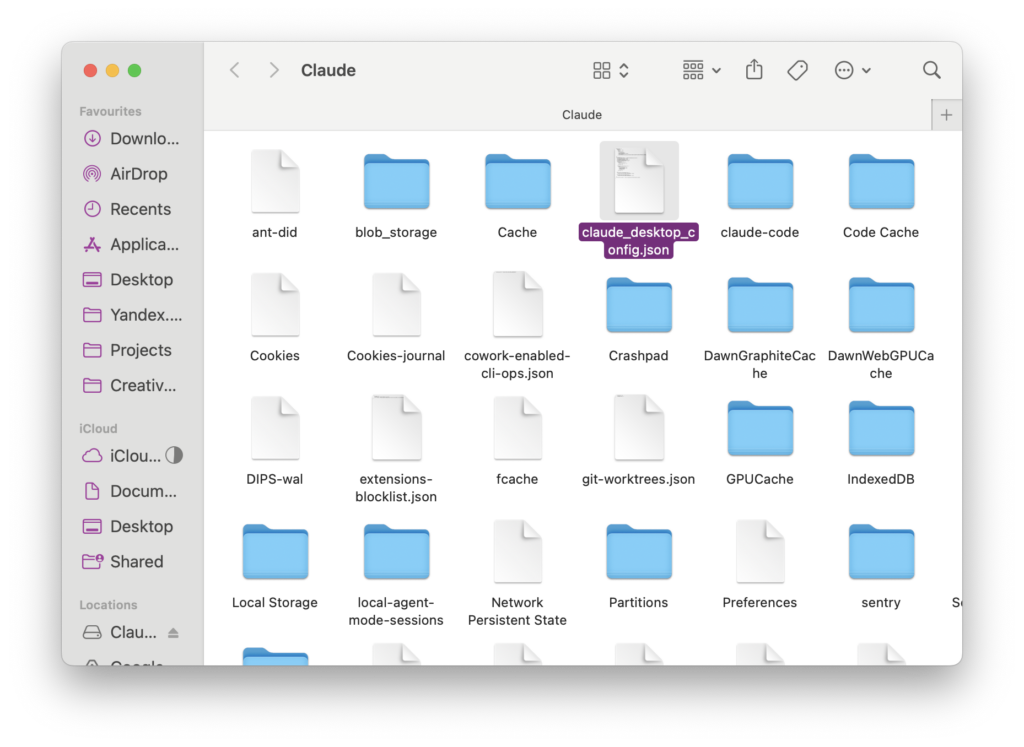
Этот файл нужно открыть в любом текстовом редакторе. В первый раз можно просто удалить всё содержимое, и вставить скопированный код из «Дадаты»:
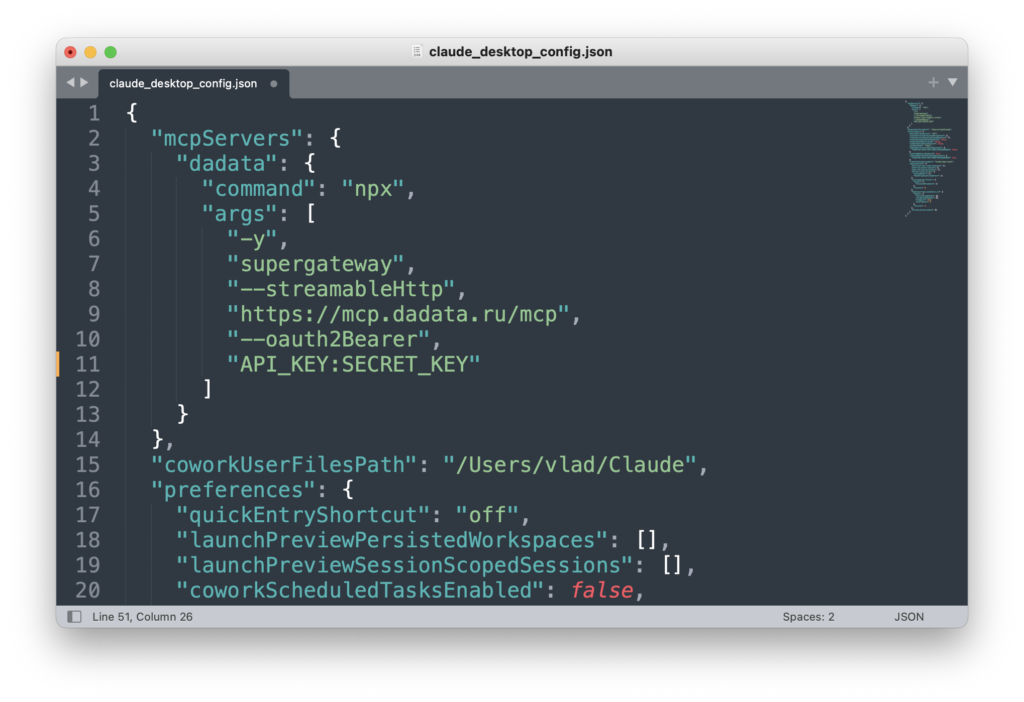
Теперь нажимаем «Cmd+S». Файл должен сохраниться в той же папке и под тем же именем. Поэтому не нужно сохранять как отдельный новый файл, иначе «Клод» его не распознает.
Перезагружаем приложение «Клода» и проверяем, что все работает:
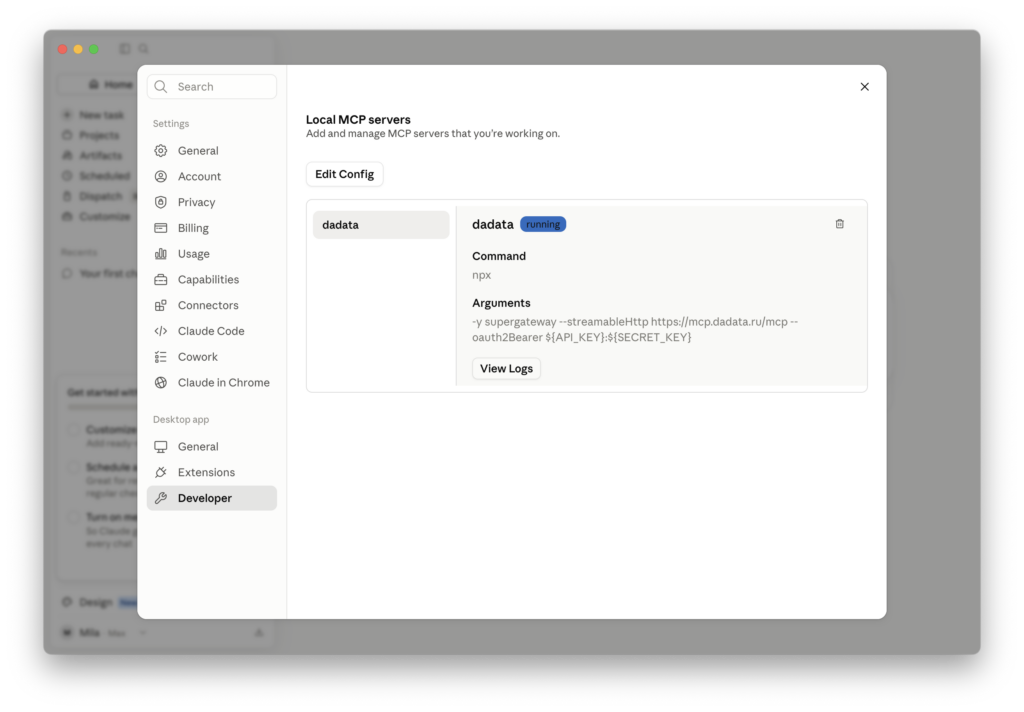
Пометка running — хороший знак, значит, всё получилось. Единственная разница — в фигурных скобках снова будет ваш код доступа вместо слов API KEY и SECRET_KEY.
Всё самое сложное позади, теперь можно обогащать таблицы.
Шаг 4. Обогатить таблицу с ИНН
Итак, берем таблицу с ИНН, в формате xlsx. Будет удобнее, если в столбцах уже подписано, какие данные вам нужны, чтобы «Клод» просто их заполнил:
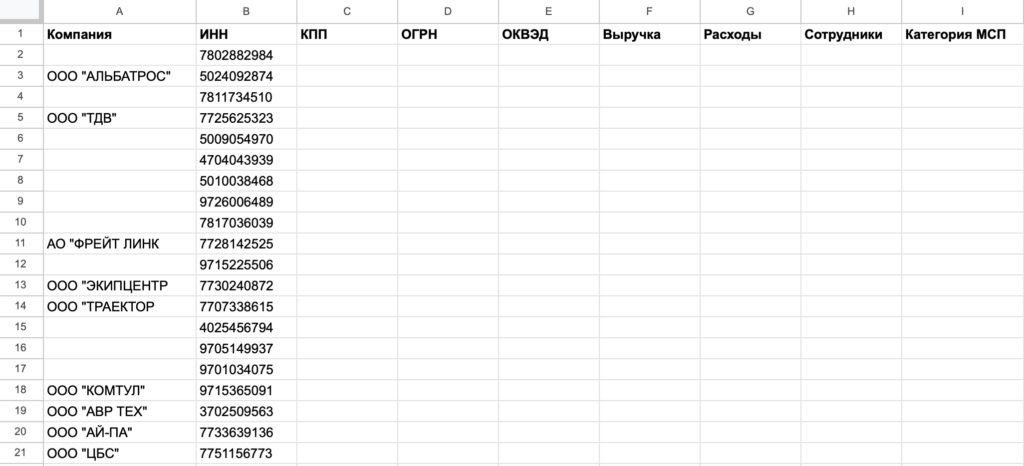
Открываем чат с «Клодом», перетягиваем в него файл с таблицей и пишем:
У меня есть файл с ИНН компаний, мне нужно заполнить остальные данные, они указаны в столбцах. Найди эти данные и заполни таблицу.
Клод начнет работу и будет спрашивать у вас разрешения обратиться к «Дадате» по каждой компании. Поэтому, когда у вас будет выбор нажать «Allow once» или «Always allow», выбирайте второе, так он спросит однажды и дальше будет действовать сам.
Сколько времени займет эта работа, зависит от количества компаний в списке. По ходу «Клод» будет рассказывать, что он делает прямо сейчас, а дальше покажет результат внутри чата и сохранит всё в таблицу:
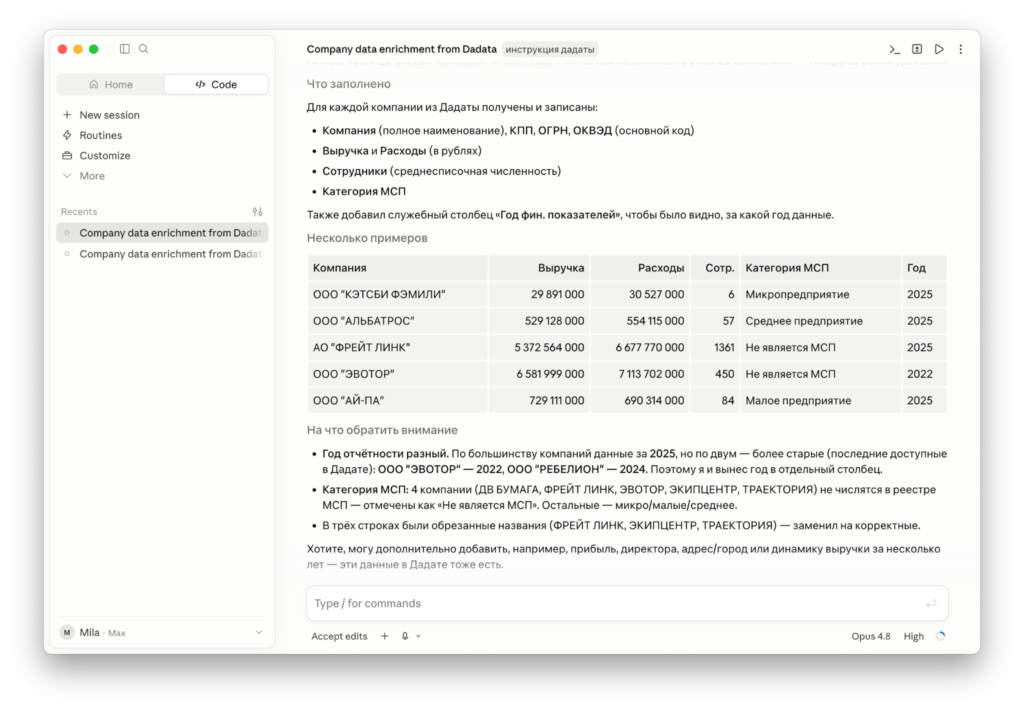
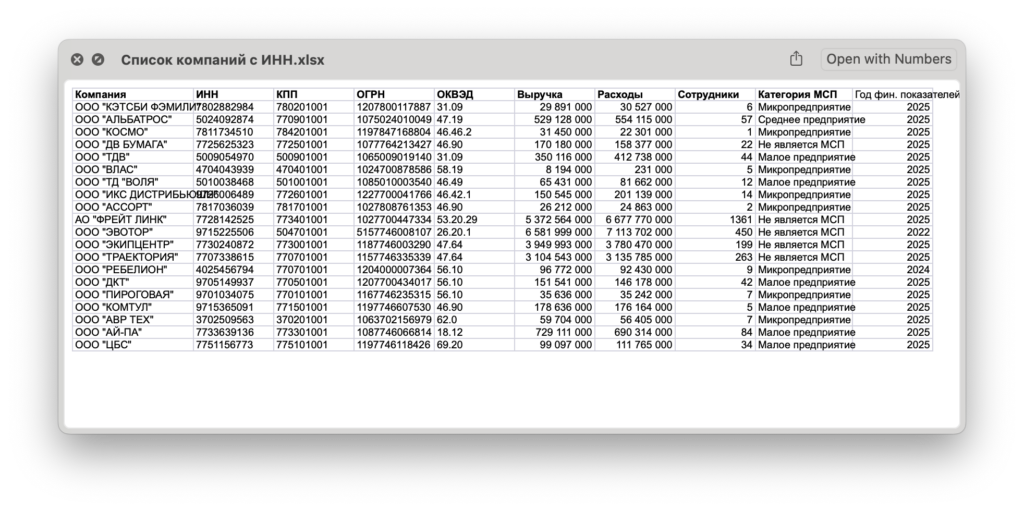
Всё готово! По необходимости вы можете получить и другие данные: например, выручку и расходы за несколько лет, адреса, имена директоров, уставный капитал. Просто скажите «Клоду» добавить это.
Что еще умеет связка «Дадаты» и «Клода»
Кроме списков с ИНН, таким же образом можно обрабатывать и списки с адресами электронной почты.
Например, если вы выступили на конференции и собрали имейлы участников, через «Дадату» вы можете найти информацию о компаниях, в которых работают участники. Это получится, если адреса почт содержат доменные имена компаний, как «ilya@dadata.ru». В этом случае понадобится доплатить: 7 ₽ за каждый имейл, который распознала «Дадата». Первые 50 имейлов бесплатные, а если имейл оказался личным и по нему не нашлись данные, платить не нужно.
Связка работает и с другими нейросетями. Если вы пользуетесь OpenAI, то для него у «Дадаты» тоже есть готовая конфигурация. Поэтому всю ту же работу с таблицами вы можете делать и через него.